
Einrichtung in der Eingabemaske
Eingabemasken-Editor öffnen
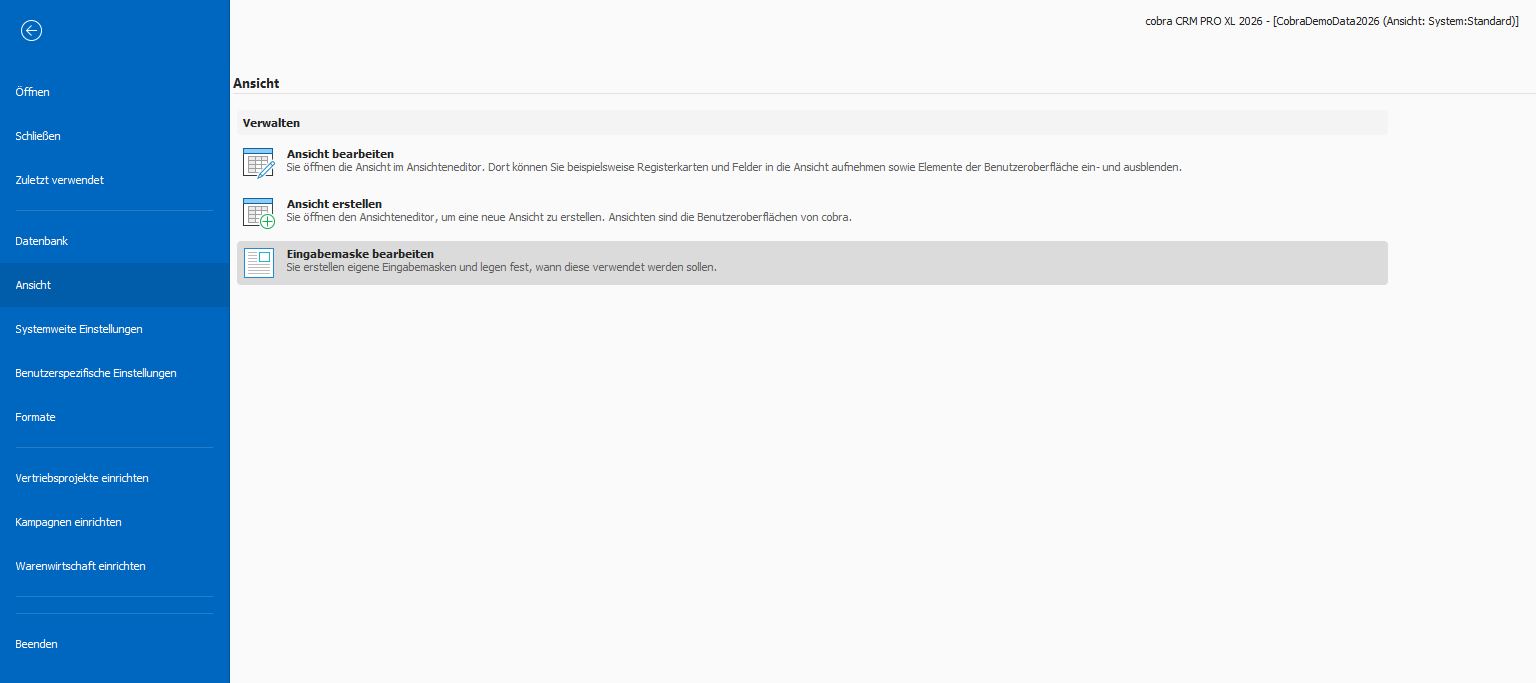
Öffnen Sie in cobra die gewünschte Eingabemaske im Eingabemasken-Editor. Diesen finden Sie unter Datei 🠪 Ansicht 🠪 Eingabemasken bearbeiten.
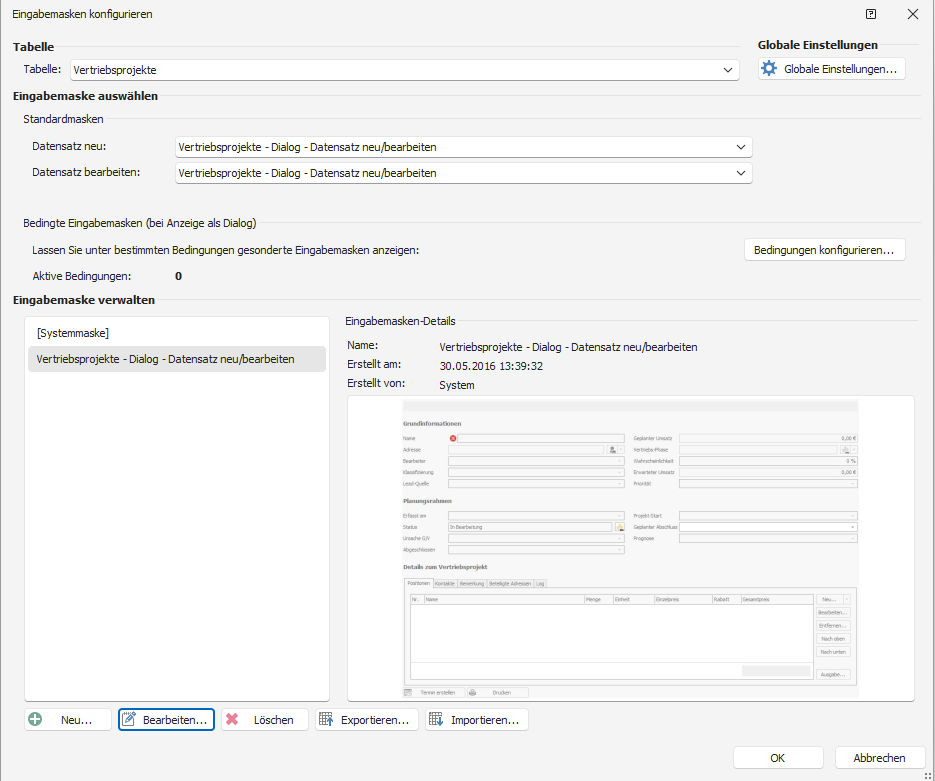
Wählen Sie anschließend im neu geöffneten Dialog eine Tabelle sowie eine Eingabemaske und klicken sie dann auf "Bearbeiten".
Steuerelement platzieren & konfigurieren
Fügen Sie nun an der gewünschten Stelle ein neues Element vom Typ "PRINT+PLUS Export" hinzu. Wählen sie anschließend dieses Element in der Layout-Strukturansicht aus, um dieses zu konfigurieren.
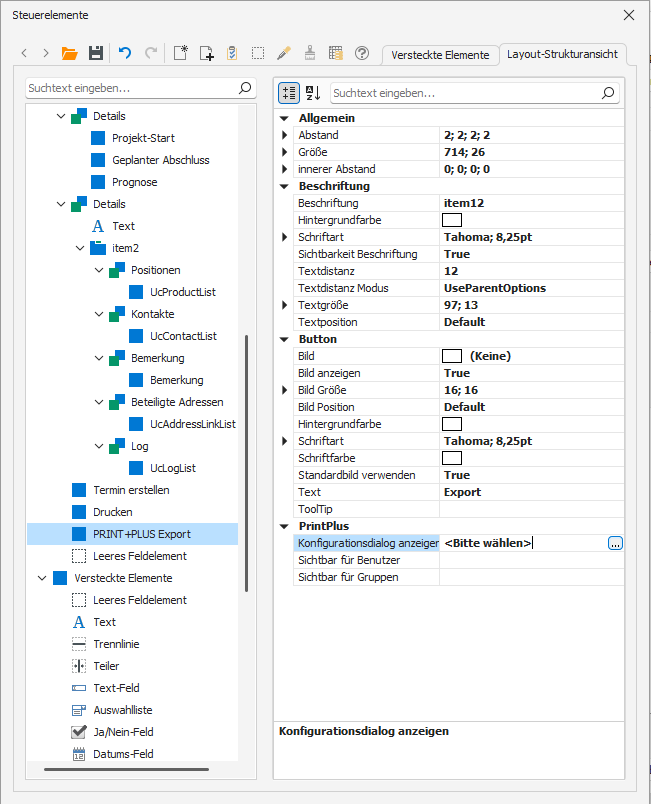
In der Sektion PrintPlus gibt es drei neue Optionen:
Konfigurationsdialog anzeigen
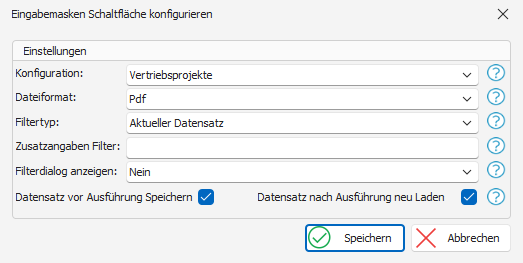
Öffnet einen Dialog, in dem alle PRINT+PLUS Exporteinstellungen auf einen Blick konfiguriert werden können. Klicken Sie auf die Schaltfläche am Ende der Zeile mit den drei Punkten. Hierdurch öffnet sich ein neuer Dialog, um diesen zu öffnen:
| Einstellung | Beschreibung |
|---|---|
| Konfiguration | Name des PRINT+PLUS Ausgabeformats, das beim Klick ausgeführt werden soll. |
| Dateiformat | Format des erzeugten Dokuments: Standardformat des Exporters (z.B. Docx) oder PDF. |
| Filtertyp |
Bestimmt, welche Datensätze exportiert werden (wenn der Filterdialog nicht angezeigt wird):
|
| Zusatzangaben |
Zusätzliche Angabe abhängig vom gewählten Filtertyp:
|
| Filterdialog anzeigen | Wenn aktiviert, wird bei Klick auf den Button zunächst der Dialog "Datensätze filtern" angezeigt, in dem der Benutzer die zu exportierenden Datensätze auswählen kann. Wenn deaktiviert, wird sofort exportiert, basierend auf dem ausgewählten Filtertyp |
| Datensatz vor Ausführung Speichern | Wenn aktiviert, werden alle offenen Änderungen am aktuellen Datensatz gespeichert, bevor der Export startet. So wird sichergestellt, dass das Dokument die aktuellen Daten enthält. |
| Datensatz nach Ausführung neu Laden | Wenn aktiviert, wird der Datensatz nach dem Export in der Eingabemaske neu geladen. Dies ist sinnvoll, wenn der Export Änderungen am Datensatz vornimmt (z.B. durch Skripte). |
Sichtbar für Benutzer/Gruppen
Sie können den Button auf bestimmte cobra-Benutzer und/oder -Gruppen einschränken:
- Sichtbar für Benutzer: Tragen Sie die Benutzerkürzel kommagetrennt ein, z. B.
MU,SK,AB. - Sichtbar für Gruppen: Tragen Sie die Gruppenkürzel kommagetrennt ein, z. B.
Vertrieb,Buchhaltung
Keine Kommentare vorhanden
Keine Kommentare vorhanden