
Installation & Einrichtung
1. ecoDMS+PLUS cobra CRM Addin installieren
Führen Sie zunächst den ecoDMS+PLUS-Installer aus. Starten Sie anschließend Cobra, um sicherzustellen, dass die Installation korrekt abgeschlossen wurde. Nach der Installation sehen Sie einen neuen Reiter ecoDMS+PLUS.
2. ecoDMS API-Dienst starten
Bevor ecoDMS+PLUS eine Verbindung herstellen kann, muss der API-Dienst in ecoDMS aktiv und erreichbar sein. Prüfen Sie zunächst zwei Dinge:
Lizenz: Der API-Zugriff ist Bestandteil von ecoDMS ONE. Öffnen Sie im ecoDMS-Client als Administrator die Einstellungen, navigieren Sie zu Web / Mobil / API und wechseln Sie auf den Reiter API Zugriff. Dort sehen Sie, ob API-Connects verfügbar sind und wie viele im laufenden Monat bereits verbraucht wurden.
Dienst: Der API-Dienst läuft auf Port 8180 und startet automatisch mit dem ecoDMS-Server. Sollte die Verbindung trotzdem fehlschlagen, starten Sie alle ecoDMS-Dienste über die Windows-Dienstverwaltung einmal neu: Zuerst PostgreSQL, dann den ecoDMS Server Dienst.
3. Verbinden mit cobra
Wechseln sie anschließend zu cobra und navigieren Sie zu Datei → Datenbank → Dokumentenverwaltung. Wählen Sie unter Dokumentenverwaltungs-System die neue Option ECODMS + PLUS Schnittstelle. Klicken Sie anschließend auf die Schaltfläche Einstellungen und geben Sie die Zugangsdaten zur ecoDMS Schnittstelle ein.
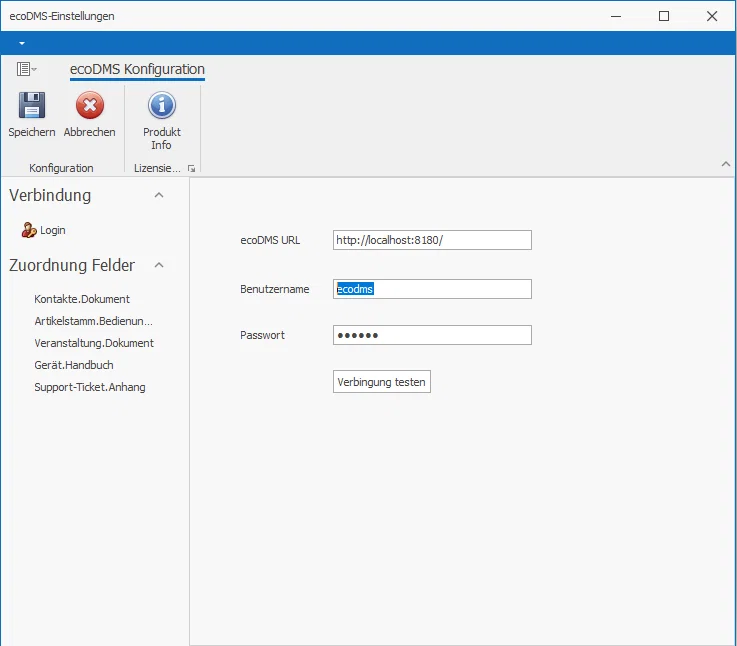
Testen Sie die Verbindung zuerst über den ecodms Nutzer, um sicherzustellen, dass die Verbindung Problemlos möglich ist (Adminrechte).
Falls Sie in Probleme laufen, schauen Sie in den System-Logs nach. Diese finden Sie indem Sie die Tastenkombination Windows + R betätigen und anschließend folgenden Pfad eingeben:%temp%\RuthardtSoftwaretechnik
Am Ende der info.txt Datei sollte Ihnen ein Fehler angezeigt werden.
Keine Kommentare vorhanden
Keine Kommentare vorhanden