
Monitoring konfigurieren
Bevor Sie den Monitoring-Client installieren, stellen Sie sicher, dass die .NET 6 Runtime (Windows x64) installiert ist. Falls dies nicht der Fall ist, können Sie diese hier herunterladen:
https://dotnet.microsoft.com/en-us/download/dotnet/thank-you/sdk-6.0.428-windows-x64-installer
Nach erfolgreicher Installation starten Sie das Konfigurationsprogram als Administrator:
Ruthardt.Monitoring.Client.Gui.exeTragen Sie im neu geöffneten Fenster die Application GUID ein, welche Sie von uns erhalten haben und legen Sie fest, was überwacht werden soll.
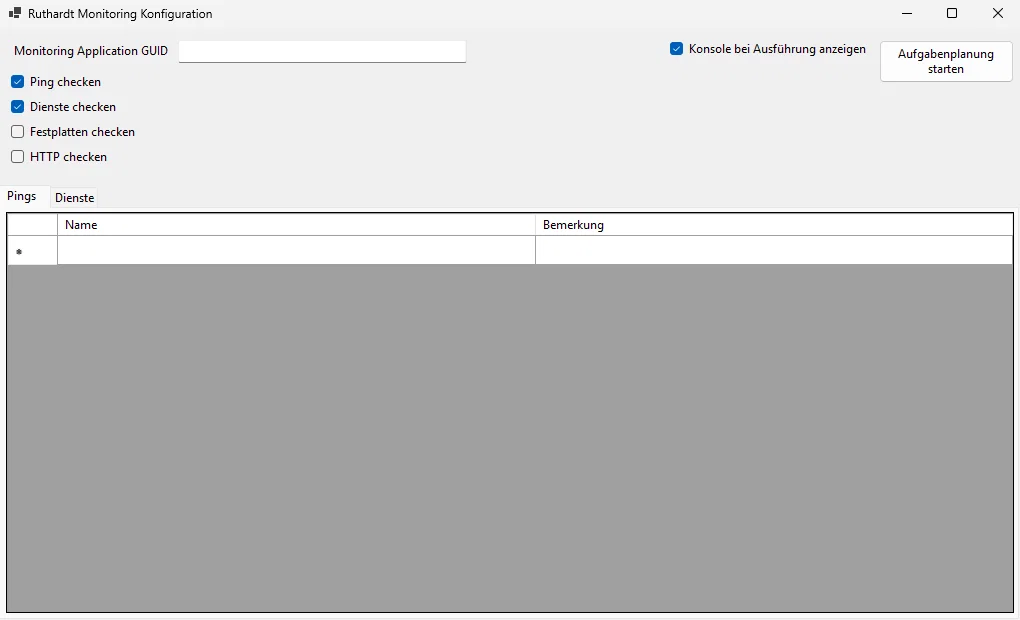
Aktivieren Sie hierfür die gewünschten Prüfungen. Für jede aktivierte Prüfung steht ein eigener Bereich zur Verfügung:
-
Ping-Prüfung:
Überwacht die Erreichbarkeit von Systemen im Netzwerk.
- Hostname oder IP-Adresse angeben
- Optional eine Beschreibung hinterlegen -
Dienste-Prüfung:
Überwacht Windows-Dienste auf dem lokalen System.
- Dienstname eintragen
- Optional automatischen Neustart aktivieren -
Festplatten-Prüfung:
Überwacht freien Speicherplatz.
- Automatische Prüfung aller Laufwerke (Standard) oder gezielte Überwachung einzelner Laufwerke
- Warnung bei weniger als 10 % freiem Speicher (Standard)
- Optionaler individueller Grenzwert in GB -
HTTP-Prüfung:
Überwacht Webseiten oder APIs.
- URL angeben
- Optional erwarteter Inhalt oder unerwünschter Inhalt
Wenn der Haken bei “Konsole bei Ausführung anzeigen” gesetzt ist, öffnet sich ein Konsolenfenster, sobald die Aktion ausgeführt wird. Im produktiven Betrieb sollte diese Option deaktiviert bleiben. Sie dient hauptsächlich als Test, falls Probleme bei der Abfrage auftreten.
Klicken Sie zum Schluss auf die Schaltfläche “Aufgabenplanung erstellen”. Das Programm wird automatisch alle fünf Minuten die Aktionen zur Überprüfung ausführen.
Keine Kommentare vorhanden
Keine Kommentare vorhanden