Konfigurator
Der Konfigurator ist die zentrale Desktop-Anwendung für die Einrichtung aller NINOX+PLUS-Dienste. Starten Sie NinoxPlus.Configurator.exe als Administrator (für die Dienst-Installation sind erhöhte Rechte erforderlich).
Der Konfigurator ist in mehrere Bereiche (Tabs) gegliedert:
| Bereich | Aufgabe |
|---|---|
| General | NINOX+PLUS-Datenbank konfigurieren (zentrale Datenbank für Mappings und Sync-Daten) |
| Cobra | Verbindung zur Cobra SQL Server-Datenbank konfigurieren |
| Ninox | Ninox-API-Verbindung konfigurieren (URL, Token, Team, Datenbank) |
| Services | Alle drei Dienste (Agent, WebAPI, WebAdmin) installieren, starten, stoppen und überwachen |
General - NINOX+PLUS-Datenbank
Die zentrale NINOX+PLUS-Datenbank speichert alle Mapping-Konfigurationen und Synchronisationsdaten.
- Geben Sie die Verbindungsdaten ein:
- Server: Name oder IP-Adresse des SQL Servers
- Database: Name der NINOX+PLUS-Datenbank (wird beim ersten Start automatisch erstellt)
- Wählen Sie die Authentifizierungsmethode:
- Windows-Authentifizierung: Verwendet die Anmeldedaten des Dienstkontos (Checkbox abhaken)
- SQL Server-Authentifizierung: Benutzername und Passwort eingeben
- Klicken Sie auf "Check Connection", um die Verbindung zu prüfen.
- Klicken Sie auf Save Settings um die Änderungen zu speichern.
Cobra - Cobra-Datenbankverbindung
Der Agent benötigt Zugriff auf Ihre Cobra SQL Server-Datenbank, um Änderungen zu erkennen.
- Geben Sie die Verbindungsdaten ein:
- Server: Name oder IP-Adresse des Cobra SQL Servers
- Database: Name der Cobra-Datenbank
- Wählen Sie die Authentifizierungsmethode (analog zu General).
- Klicken Sie auf "Check Connection", um die Verbindung zu prüfen.
- Klicken Sie auf Save Settings um die Änderungen zu speichern.
Ninox – Ninox-API-Verbindung
Hier konfigurieren Sie die Verbindung zur Ninox Cloud.
- Geben Sie die Ninox API-URL ein (z.B.
https://app.ninox.com/v1/). - Tragen Sie Ihren API/Auth-Token ein (erhalten Sie aus Ihren Ninox-Kontoeinstellungen).
- Klicken Sie auf "Load Team and Database". Bei erfolgreicher Verbindung werden Ihre Ninox-Teams geladen.
- Wählen Sie das gewünschte Team aus der Dropdown-Liste.
- Wählen Sie die gewünschte Datenbank aus der Dropdown-Liste.
- Klicken Sie auf "Save Web API Settings".
Services - Dienste installieren und starten
Im Tab Services verwalten Sie alle drei NINOX+PLUS-Dienste:
- Web API:
Zentrale Sync-Komponente - Agent:
Überwacht Cobra auf Änderungen - Web Admin:
Weboberfläche zur Verwaltung
Für jeden Dienst stehen folgende Aktionen zur Verfügung:
- Install: Registriert den Dienst als Windows-Dienst
- Start: Startet den Dienst
- Stop: Hält den Dienst an
- Uninstall: Entfernt die Dienst-Registrierung
- Open logs: Öffnet die Logdatei des jeweiligen Dienstes
Der aktuelle Status jedes Dienstes wird angezeigt.
Für den WebAdmin können Sie über "Open web" direkt den Browser mit der Verwaltungsoberfläche starten.
Verbindung prüfen & Abschluss
Nach erfolgreicher Einrichtung aller drei Dienste sollten folgende Bedingungen erfüllt sein:
| Prüfpunkt | Erwartetes Ergebnis |
|---|---|
| Agent-Dienst | Status: Gestartet |
| WebAPI-Dienst | Status: Gestartet |
| WebAdmin-Dienst | Status: Gestartet |
| WebAdmin im Browser | Startseite wird angezeigt |
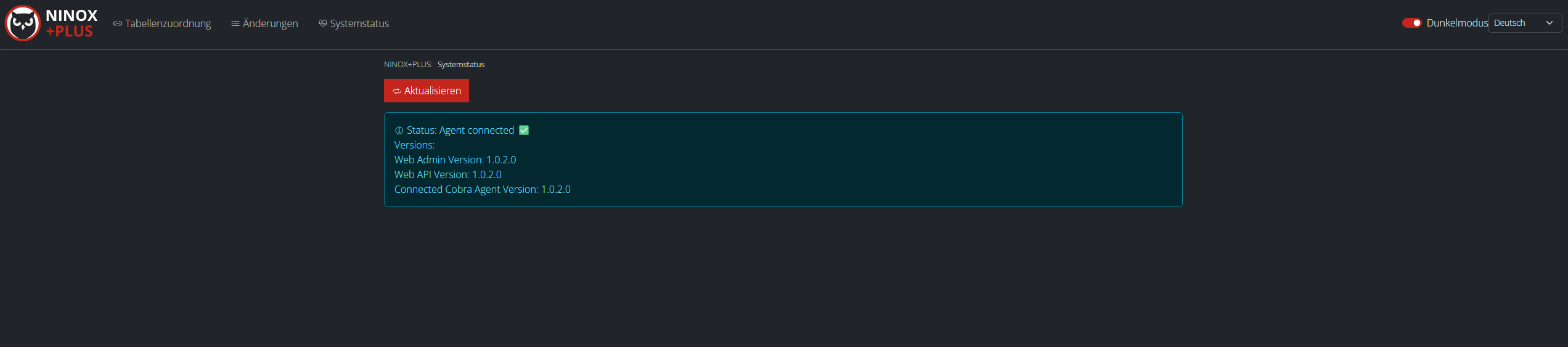
Sollten Sie anschließend den WebAdmin im Browser öffnen, sollte Ihnen kein Fehler angezeigt werden: