
Tabellenzuordnung
Die Tabellenzuordnung ist das Herzstück von NINOX+PLUS. Hier legen Sie fest, welche Cobra-Tabelle mit welcher Ninox-Tabelle synchronisiert wird und welche Felder einander zugeordnet sind.
Die Seite Tabellenzuordnung zeigt alle konfigurierten Zuordnungen in einer Liste mit:
- Name des Mappings
- Zugeordnete Cobra-Tabelle
- Zugeordnete Ninox-Tabelle
- Anzahl gemappter Felder

Cobra/Ninox-Strukur laden
Dies ist der erste Schritt den Sie tun müssen, bevor Sie mit der Zuordnung beginnen können. Klicken Sie hierzu auf die entsprechenden Buttons "Cobra-Struktur" bzw. "Ninox-Struktur". Ihnen wird eine neue Seite mit einer weiteren Tabelle angezeigt, in welcher alle Tabellen von Cobra bzw. Ninox aufgelistet sind.
Standardmäßig ist diese erst einmal leer. Klicken Sie daher auf den Button "Struktur laden", um die Daten aus Cobra bzw. Ninox zu laden.
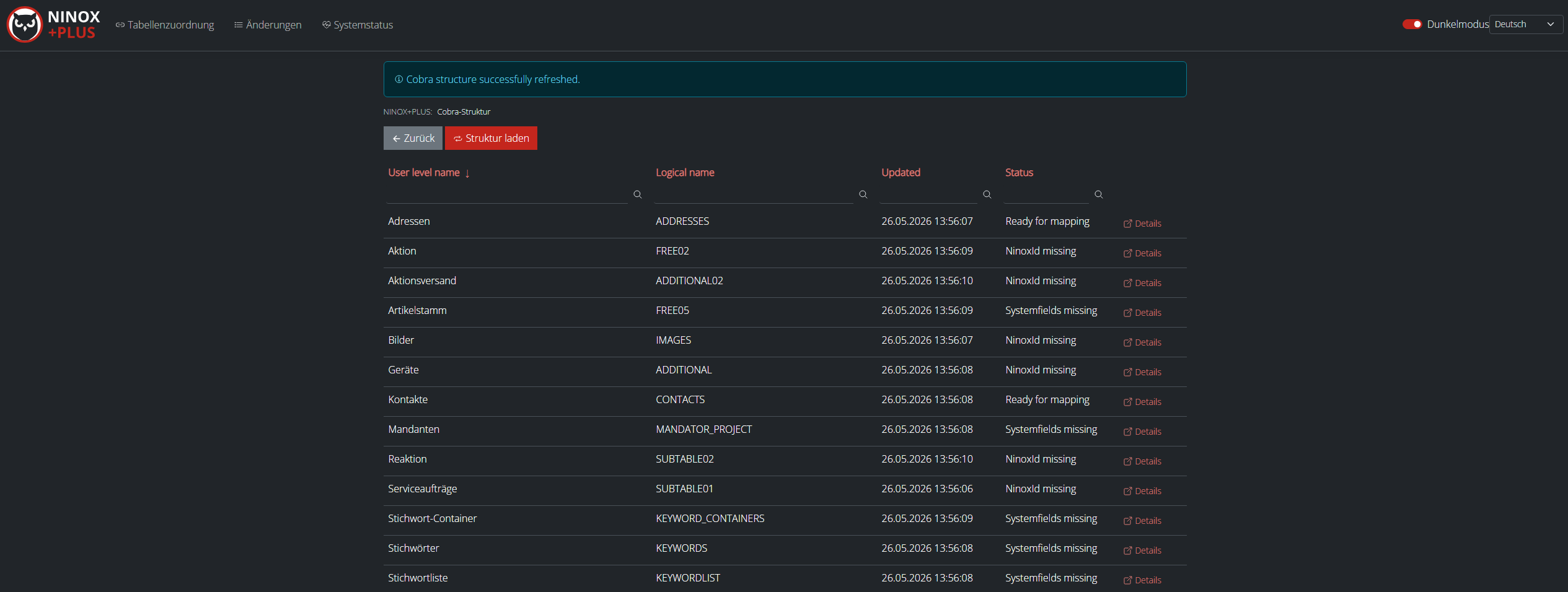
Cobra-Struktur-Tabelle:
- User level name: Der Name der Tabelle in Cobra
- Logical name: Der Name der Tabelle, wie diese intern von Cobra bezeichnet wird
- Updated: Das letzte Änderungsdatum der Tabelle
- Status: Gibt an, ob die Tabelle bereit ist zugeordnet zu werden
- Details: Klicken Sie hierauf, um die Tabellenstruktur zu sehen
Ninox-Struktur-Tabelle:
- Name: Der Name der Tabelle in Ninox
- Identifier: Der interne Identifizierer der Ninox-Tabelle
- Updated: Das letzte Änderungsdatum der Tabelle
Zuordnung hinzufügen
Sobald Sie beide Strukturen geladen haben, kehren Sie zur Tabellenzuordnung zurück. Klicken Sie dann auf den Button "Zuordnung hinzufügen".
Auf der neu geöffneten Seite können Sie nun aus den Dropdown-Menüs die Tabellen auswählen, die zugeordnet werden sollen.
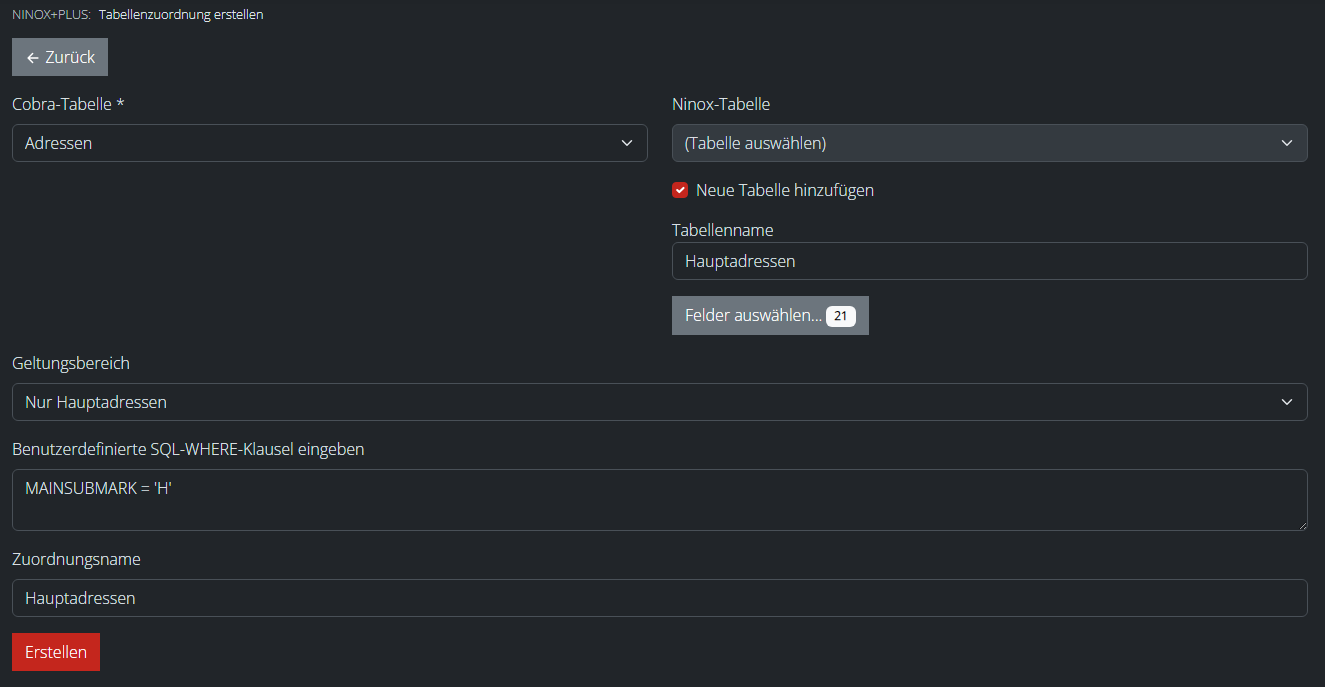
Sie können durch das anklicken der Checkbox "Neue Tabelle hinzufügen" eine neue Tabelle in Ninox anlegen. Wählen Sie hierzu im Dialog "Felder auswählen..." die Felder aus Ihrer Cobra-Datenbank aus, welche Sie übertragen möchten.
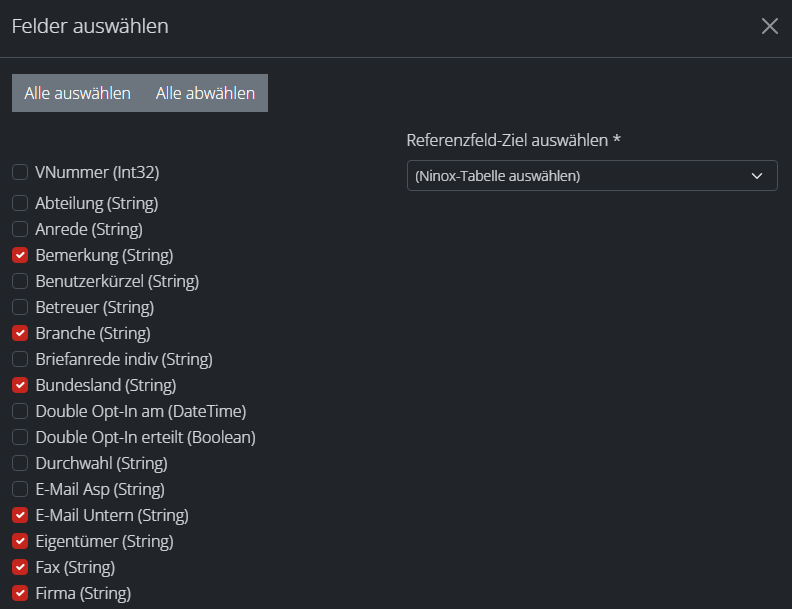
Bei Referenzfeldern wählen Sie zusätzlich die zugehörige Ninox-Zieltabelle aus dem Dropdown aus.
Wählen Sie anschließend einen Geltungsbereich aus:
- Gesamte Tabelle: Überträgt alle Daten der Cobra Tabelle nach Ninox
- Nur Hauptadressen: Überträgt nur die Hauptadressen
- Nur Unteradressen: Überträgt nur Unteradressen
- Benutzerdefiniert: Filtert nach der die Daten, die übertragen werden sollen, nach der unten stehenden SQL-WHERE-Klausel
Die SQL-WHERE-Klausel ist auch bei den Optionen Haupt- und Unteradressen weiter einschränkbar. Die Spaltenamen beziehen sich hierbei auf die logischen Cobra-Felder. Den entsprechenden Namen finden Sie in der Tabelle der Cobra-Struktur.
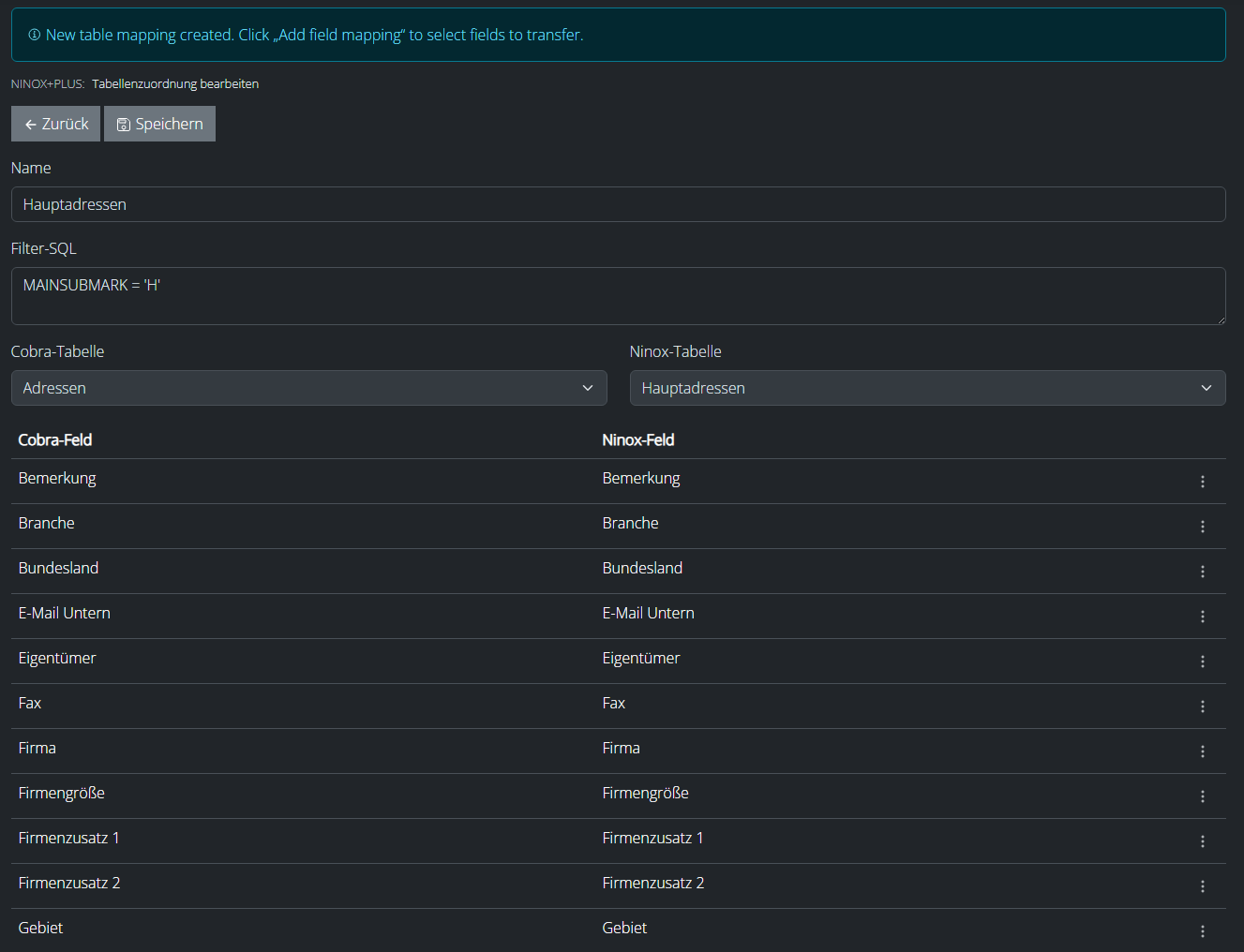
Um die Zuordnung zu übernehmen, klicken Sie auf den Button "Erstellen". Nachdem Sie Tabelle übertragen wurde, werden Sie in die Editieransicht der Tabelle versetzt, Hier können Sie Strukturänderungen durchführen:
- Tabellenname ändern
- SQL-Filter anpassen
- Felder löschen (Kontextmenü am Ende der Zeile)
- Weitere Felder hinzufügen
Ihre Änderungen können Sie über die Schaltfläche "Speichern" bestätigen.
Datenmigration auslösen
Für ein bestehendes Mapping können Sie eine Erstmigration starten, um alle vorhandenen Cobra-Daten nach Ninox zu übertragen:
- Klicken Sie auf das Kontextmenü der Zeile der gewünschten Tabellenzuordnung
- Klicken Sie auf "Alle Daten nach Ninox übertragen".
- Die Übertragung wird im Hintergrund durchgeführt. Den Fortschritt können Sie auf der Seite Änderungen verfolgen.