
Bilder
Um Bilder im Mail-Editor Ihrer Aktion zu nutzen, müssen Sie diese zuvor erst hochladen.
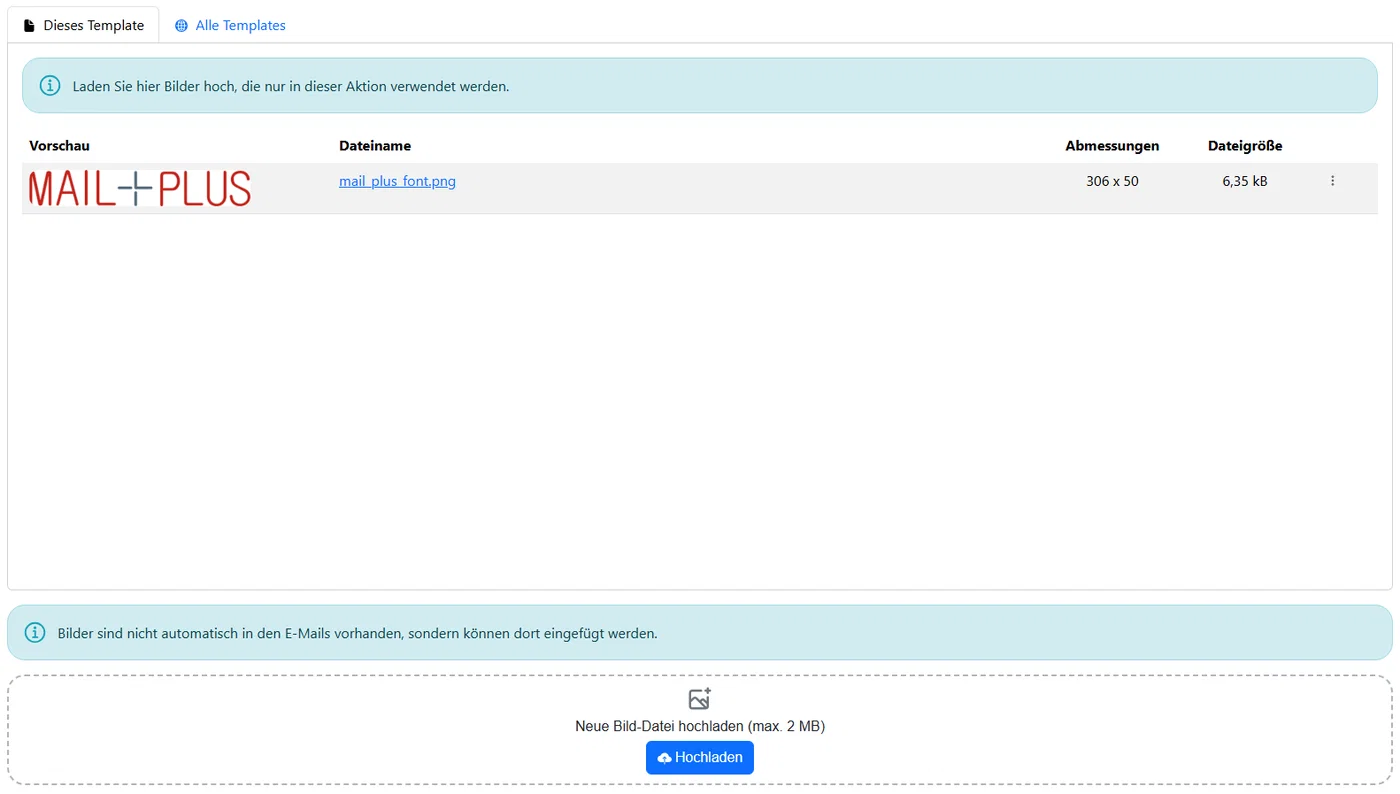
Bilder können entweder nur für die aktuelle Mail zugänglich gemacht werden oder global für alle Mails. Sie können hierfür zwischen den Registerkarten “Dieses Template” und “Alle Templates” wechseln.
Um eine neues Bild hochzuladen, wählen Sie zuerst eine Bild-Datei von Ihrem lokalen Computer aus, indem Sie auf einen beliebigen Ort innerhalb der gestrichelten Schaltfläche klicken (außer auf den blauen Button). Laden Sie anschließend die zuvor ausgewählte Datei(en) über den Button “Hochladen” auf den Server. Alle Bilder werden Ihnen im Anschluss direkt in der Tabelle angezeigt.
Nachdem ein Bild hochgeladen wurde, ist dies nicht automatisch in Ihre E-Mail eingebettet. Sie müssen dieses zuerst in einem Bild-Block auswählen.
Sofern Sie ein Bild nur im Anhang verschicken wollen, können Sie dieses im Bereich “Anhänge” hochladen.
Über das Kontext-Menü am Ende jeder Zeile können Sie das Bild zuschneiden, umbenennen oder löschen.
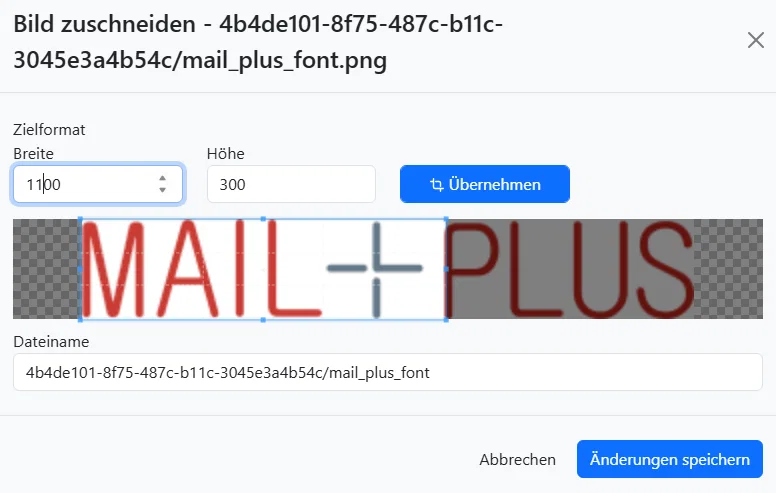
Um ein Bild zuzuschneiden, klicken Sie zuerst auf die Option im Kontext-Menü. Anschließend öffnet sich ein Dialogfenster, indem Sie die neuen Dimensionen des Bildes festlegen können.
Keine Kommentare vorhanden
Keine Kommentare vorhanden