
Bilder einfügen / formatieren
In diesem Abschnitt wird beschrieben, wie Bilder so eingefügt werden können, um eine möglichst gute Darstellung auf allen Endgeräten zu erreichen.
Laden Sie Bilder zuerst über den Registerreiter „Bilder“ hoch:

Anschließend können Sie über das Bildwerkzeug im Editor die Bilder auswählen:
Um das Bild an eine bestimmte Stelle vor oder nach einem Fließtext einzufügen, fügen Sie eine neue, leere Zeile ein, und wählen Sie anschließend „Bild einfügen/bearbeiten“.
Möchten Sie ein Bild über die volle Breite einbinden, geben Sie bei der Breite des Bildes „100%“ an. Entfernen Sie die automatisch berechnete Höhe. Dies wird in den meisten Fällen die beste Option sein:
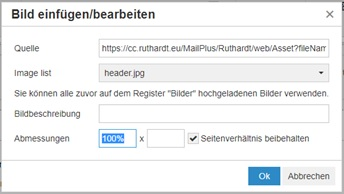
Dies ist auch die beste Möglichkeit, um in mehrspaltigen Layouts (vgl. Abschnitt) Bilder einzufügen:
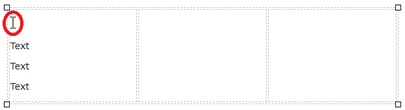
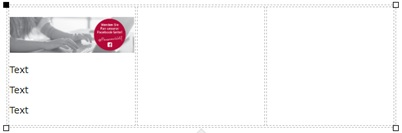
Klicken Sie hierzu die Zeile an, an der das Bild eingefügt werden soll, und wählen Sie anschließend „Bild einfügen/bearbeiten“. Wählen Sie hier das Bild aus, und geben Sie als Breite „100%“ an. Wenn die Breiten der Tabellen-Zellen fest ist, wird das Bild die volle Breite der Zelle ausfüllen:
Keine Kommentare vorhanden
Keine Kommentare vorhanden